Infrarotgeräte ins Smart Home einbinden: Tapo H110 richtig planen
TV und Audio per IR-Hub steuern: Was Tapo H110 mit Matter verbindet, welche Tasten fehlen können und warum Standort und Statuskontrolle entscheidend sind.
Ein älterer Fernseher oder Verstärker muss nicht allein wegen seiner Fernbedienung ersetzt werden. Ein Infrarot-Hub kann passende Geräte in App-Steuerung und einfache Smart-Home-Abläufe einbinden. Der Tapo H110 verbindet dieses Prinzip mit Tapo-Zubehör und Matter. Entscheidend ist aber nicht die Zahl beworbener Marken, sondern welche Befehle dein konkretes Gerät tatsächlich versteht und welche davon in deiner Plattform ankommen. Dieser Ratgeber ordnet offizielle Herstellerinformationen ein, abgerufen am 18. November 2026. Er ist kein eigener Praxistest, kein vollständiger Marktvergleich und enthält weder Preise noch Affiliate-Links.
Unsere Empfehlungen auf einen Blick
| Kategorie | Modell | Merkmale | Ideal für |
|---|---|---|---|
| Produktbeispiel für IR-Nachrüstung | TP-Link Tapo H110 | 2,4-GHz-WLAN · IR-Steuerung · Matter · 79 × 79 × 32 mm | vorhandene IR-fähige TV- und Audiogeräte, deren benötigte Befehle vor Ort überprüft werden können |
Unsere Empfehlungen im Detail
TP-Link Tapo H110
2,4-GHz-WLAN · IR-Steuerung · Matter · 79 × 79 × 32 mm
Ideal für: vorhandene IR-fähige TV- und Audiogeräte, deren benötigte Befehle vor Ort überprüft werden können
✓ Stärken
- Fernbedienungsvorlagen und individuelles Anlernen in der Tapo-App
- Matter-Anbindung mit dokumentiertem, geräteabhängigem Funktionsumfang
- lokale App-Steuerung eingerichteter IR-Geräte im selben WLAN laut FAQ
× Schwächen
- keine universelle Übernahme aller Tasten in andere Plattformen
- IR-Signalweg und passende Gerätecodenummern bleiben entscheidend
- 5-V-/2-A-Netzteil laut deutscher Produktseite separat erforderlich
★ Unser Urteil
Interessant als Brücke für gezielte Bedienaufgaben. Plane zuerst die tatsächlich benötigten Tasten und prüfe sie am Gerät, bevor du Automationen darauf aufbaust.
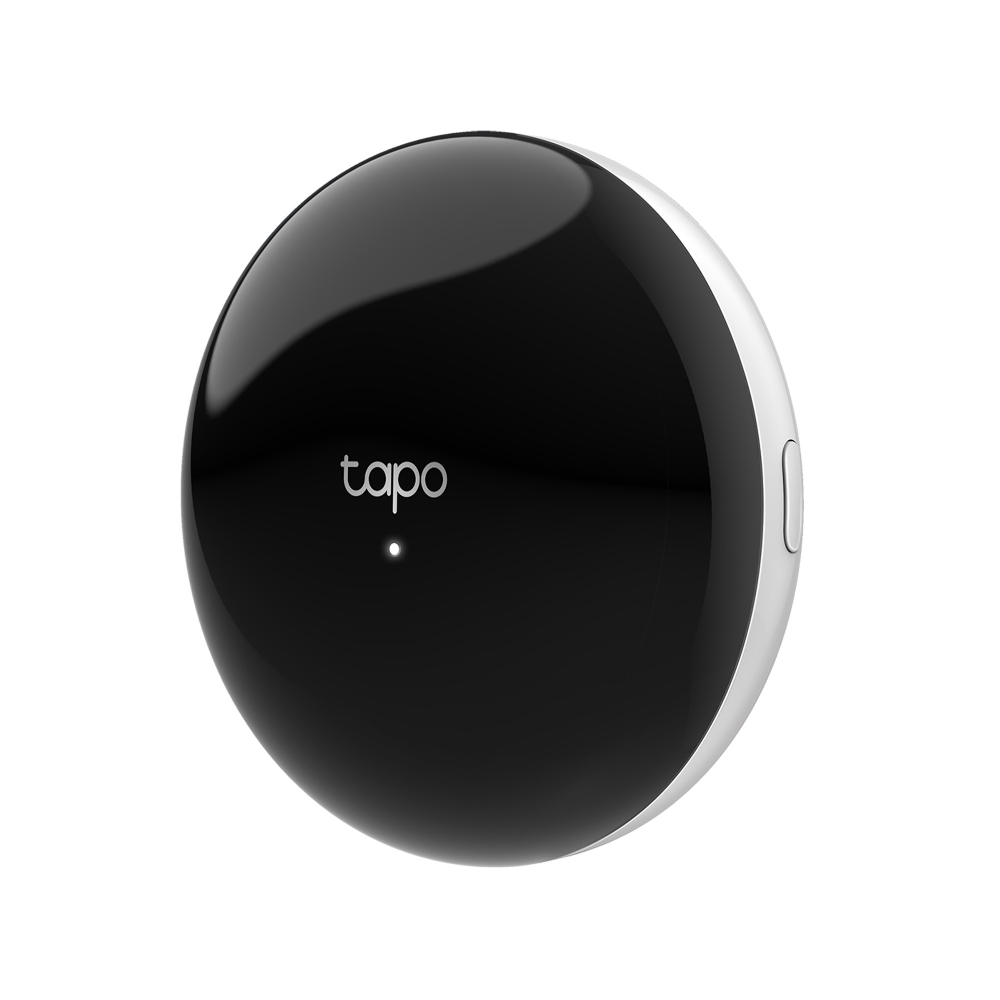
Derzeit keine eindeutig verifizierte Amazon.de-Produktseite.Die deutsche Herstellerseite nennt für den H110 2,4-GHz-WLAN nach IEEE 802.11 b/g/n, 868 MHz für die Zubehöranbindung und Bluetooth ausschließlich für die Einrichtung. Das Gehäuse misst 79 × 79 × 32 mm. Als Stromversorgung werden 5 V bei 2 A genannt; das Netzteil ist separat zu beschaffen. Im aufgelisteten Lieferumfang stehen Hub, 3M-Klebepad, USB-C-Stromkabel und Schnellstartanleitung. TP-Link bewirbt 18 IR-Gerätetypen und über 8.000 Marken. Diese Datenbankangabe ist keine Garantie, dass jede Taste deines Modells funktioniert. Für TV und Audio ist daher die praktische Befehlsprüfung wichtiger als die Markenzahl. Wir haben weder Reichweite noch Reaktionszeit oder Zuverlässigkeit selbst gemessen.
Tapo-App und Matter sind nicht dasselbe
Tapo-App
- passende Fernbedienungsvorlagen prüfen oder einzelne IR-Tasten anlernen
Matter/Apple Home
- TV laut Hersteller als Ein/Aus-Schalter; keine Übernahme selbst angelernter Tasten
Erst die Bedienaufgabe festlegen
Ein IR-Hub ist am hilfreichsten, wenn du eine konkrete Aufgabe vereinfachen möchtest: den Fernseher einschalten, die Anlage stummschalten oder eine häufig verwendete Taste ohne Suche nach der Fernbedienung erreichen. Schreibe vor dem Kauf auf, welche Funktionen unverzichtbar sind. „Fernseher steuern“ ist zu ungenau; Ein/Aus, Lautstärke, Eingangswahl und Navigation können unterschiedliche Anforderungen stellen.
Dieser Ratgeber konzentriert sich auf die Nachrüstung von Unterhaltungselektronik und deren Einbindung ins Smart Home. Die native Netzwerksteuerung eines bereits vernetzten Geräts bleibt eine Alternative. Prüfe daher zuerst, ob dein Fernseher oder Verstärker schon eine geeignete Integration besitzt. Ein zusätzlicher IR-Weg ist nicht automatisch die bessere Lösung, wenn du vor allem verlässliche Zustandsinformationen brauchst.
Kompatibilität besteht aus mehreren Prüfungen
Die Angabe „über 8.000 Marken“ beschreibt die vom Hersteller beworbene Datenbank, nicht die vollständige Bedienbarkeit jedes Geräts. Zuerst muss der Empfänger IR unterstützen. Danach muss die Vorlage passende Codes senden. Schließlich muss die gewünschte Funktion in der App oder Plattform verfügbar sein, mit der du später arbeiten möchtest.
TP-Link beschreibt für die Einrichtung Smart Match und Custom Learning. Bei Smart Match wählst du Gerätetyp und Marke und prüfst die vorgeschlagenen Tasten am Gerät. Mit vorhandener Originalfernbedienung kann die Zuordnung unterstützt werden; laut FAQ ist auch eine Suche ohne Originalfernbedienung vorgesehen. Speichere eine Vorlage erst, nachdem mehr als nur die Ein/Aus-Taste funktioniert hat.
Bei Custom Learning werden einzelne Tasten der physischen Fernbedienung angelernt. Das ist für seltene oder fehlende Befehle nützlich, hat aber eine klare Grenze: Die FAQ schließt die Verwendung dieser angelernten Tasten in Drittanbieter-Apps aus. Wer gerade eine spezielle Eingangswahl über Apple Home auslösen möchte, darf aus erfolgreichem Anlernen in Tapo keine entsprechende Matter-Funktion ableiten.
Der Standort entscheidet über den Signalweg
Plane einen offenen Standort mit freiem Weg zu den IR-Empfängern. Das WLAN verbindet den Hub mit dem Netzwerk; es verwandelt dessen Infrarotsignal nicht in ein Funksignal, das durch geschlossene Schranktüren oder Wände gelangt. Laut Hersteller sollen Hindernisse entfernt und direkte Sonne beziehungsweise störende Lichtquellen bei der Einrichtung vermieden werden.
Prüfe die Bedienung von genau dem Platz aus, an dem der Hub später stehen soll. Ein erfolgreicher Test direkt vor dem Fernseher sagt wenig über einen verdeckten Platz im Regal aus. Kabel und Stromversorgung sollten dabei bereits so liegen, wie sie im Alltag verwendet werden. Erst wenn alle benötigten Geräte reagieren, lohnt sich die endgültige Befestigung.
Ein weiterer Sonderfall sind mehrere gleiche Geräte: Verwenden zwei Fernseher dieselben IR-Codes, können beide gleichzeitig reagieren. Separate Fernbedienungseinträge in der App erzeugen keine neue physische Adresse im IR-Empfänger. Die Hersteller-FAQ weist ausdrücklich auf diese Grenze hin. Für getrennte Steuerung ist eine geeignete räumliche Trennung oder eine anders adressierbare Steuerung nötig.
Matter ist eine Schnittstelle, keine vollständige Fernbedienung
TP-Link nennt Matter sowie die Einbindung in Plattformen wie Apple Home, Google Home und Alexa. Die dazugehörige FAQ enthält jedoch unterschiedliche Funktionen je Plattform und Gerätetyp. Für TV nennt die Spalte Matter/Apple Home einen Schalter mit Ein/Aus. Die vollständige Fernbedienungsoberfläche der Tapo-App wird damit nicht einfach gespiegelt.
Unterscheide außerdem die direkte Plattformanbindung von einer Verbindung über Matter. Derselbe Markenname in zwei Einrichtungsmethoden bedeutet nicht, dass dieselben Befehle bereitstehen. Prüfe die aktuelle Tabelle des Herstellers für genau deinen Verbindungsweg. Funktionen können sich mit Firmware und Plattform weiterentwickeln; dieser Artikel dokumentiert den abgerufenen Stand und verspricht keine späteren Erweiterungen.
Besonders wichtig ist der Status: Laut FAQ lässt sich der tatsächliche Gerätezustand in Drittanbieter-Apps nicht abfragen. Die Anzeige kann deshalb von der Realität abweichen. Das ist relevant, wenn jemand zwischendurch die Originalfernbedienung verwendet oder ein Befehl den Empfänger nicht erreicht. „Aus“ in der App ist dann kein belastbarer Nachweis für ein ausgeschaltetes Gerät.
Lokal steuern heißt nicht vollständig offline arbeiten
Die FAQ unterscheidet Einrichtung und spätere Bedienung. Internetzugang wird zum Hinzufügen von Fernbedienungen benötigt. Nach erfolgreicher Einrichtung können Smartphone und Hub laut Hersteller im selben WLAN auch ohne Internet Geräte steuern. Die FAQ setzt für Sprachsteuerung dagegen eine Internetverbindung voraus.
Diese Aussage ist enger als ein pauschales Offline-Versprechen. Fernzugriff von unterwegs, Sprachdienste und einzelne Automationswege müssen separat betrachtet werden. Das lokale WLAN und die Stromversorgung müssen ohnehin weiter funktionieren. Für die Abnahme deiner eigenen Installation lohnt sich deshalb ein gezielter Test der gewünschten Funktionen unter den Bedingungen, die dir wichtig sind. Diesen Test haben wir nicht selbst durchgeführt.
Eine einfache Abnahme vor der ersten Automation
Richte zunächst ein Gerät ein und betätige jede benötigte Taste einzeln. Beobachte dabei das reale Gerät, nicht nur die App. Prüfe anschließend dieselben Funktionen vom endgültigen Hub-Standort. Danach folgt die Einbindung in die gewünschte Plattform und ein erneuter Test des dort tatsächlich verfügbaren Befehlsumfangs.
Für einen Filmabend ist eine kurze, nachvollziehbare Abfolge besser als eine lange Kette ungeprüfter Befehle. Prüfe insbesondere, ob eine Taste einen festen Zustand setzt oder lediglich zwischen Ein und Aus umschaltet. Eine Umschalttaste kann bei einem bereits eingeschalteten Gerät das Gegenteil der beabsichtigten Aktion bewirken. Behalte die Originalfernbedienung für Sonderfunktionen und Fehlerfälle griffbereit.
Quellen und Bildnachweis
Offizielle TP-Link-Quellen, abgerufen am 18.11.2026. Technische Angaben und Funktionsgrenzen sind Herstellerinformationen, keine eigenen Messwerte. Die deutsche Produktseite dient für Hardware und Lieferumfang; die englische Support-FAQ präzisiert Einrichtung, Matter-Grenzen, Offline-Bedienung und IR-Eigenheiten. Das echte Einzelproduktfoto stammt aus der offiziellen H110-Galerie und wurde lokal gespeichert. Keine Preis-, Verfügbarkeits- oder Affiliate-Aussagen.
- TP-Link Deutschland, Tapo H110, Produktdaten und Bilder: https://www.tp-link.com/de/home-networking/smart-hub/tapo-h110/
- TP-Link Support, FAQ zu Tapo Smart IR & IoT Hub: https://www.tp-link.com/en/support/faq/4128/
- Original-Produktfoto H110 EU: https://static.tp-link.com/upload/image-line/Tapo_H110_EU_1.0_overview_1_large_20250430135851t.jpg
Unser Fazit
Der Tapo H110 kann vorhandene IR-Geräte in einfache Smart-Home-Bedienung einbinden. Sinnvoll wird das vor allem mit klar definierten Tasten, freiem Signalweg und überprüfter Plattformunterstützung. Wer jede Fernbedienungsfunktion über Matter oder eine zuverlässige Zustandsrückmeldung erwartet, sollte diese Grenzen vor dem Kauf klären. Für TV und Audio zählt der passende Bedienweg mehr als die Größe der beworbenen Markendatenbank.
FAQ – Häufige Fragen
Möglicherweise unterstützt der Fernseher zusätzlich IR-Befehle. Das muss anhand seiner Anleitung und der tatsächlichen Reaktion geprüft werden. Bluetooth am H110 ist laut Produktdaten nur für die Einrichtung vorgesehen, nicht als universeller Ersatz einer Bluetooth-Fernbedienung.
Nein. Die Hersteller-FAQ führt Fernseher unter Matter/Apple Home als Schalter mit Ein/Aus auf. Daraus folgt keine Zusage für Lautstärke, Eingangswahl oder Menüsteuerung. Selbst angelernte Tasten funktionieren laut FAQ nicht in Drittanbieter-Apps.
Nach erfolgreichem Hinzufügen der Fernbedienungen beschreibt TP-Link lokale Steuerung, wenn Smartphone und Hub im selben WLAN sind. Zum Hinzufügen wird Internet benötigt; die FAQ setzt für Sprachsteuerung Internet voraus. Das ist keine Zusage für Fernzugriff oder sämtliche Automationen ohne Internet.
Nicht zuverlässig allein durch zwei Einträge in der App. Nutzen beide Geräte dieselben IR-Codes und liegen im Signalbereich, können beide auf denselben Befehl reagieren. TP-Link nennt das als allgemeine Grenze von IR-Steuerung.
Die abgerufene deutsche Produktseite führt ein USB-C-Stromkabel, aber kein Netzteil auf. Sie verlangt ein separat gekauftes Netzteil mit 5 V und 2 A. Prüfe zusätzlich den Lieferumfang des konkreten Angebots.
Nein. TP-Link erklärt ausdrücklich, dass Drittanbieter-Apps den aktuellen Gerätezustand nicht abfragen können und angezeigter und tatsächlicher Zustand abweichen können. Kontrolliere wichtige Schaltaktionen direkt am Gerät.